Ahusamiento de Puntas
Ahusamiento de Puntas (Tip Taper) moldea los extremos libres de un trazo — las puntas — sin afectar el cuerpo. Reemplaza la terminación dentro de la zona de la punta con la forma que elijas (anclada al ancho del cuerpo donde comienza la zona), por lo que anula cualquier terminación que la línea ya tuviera. Es no destructivo: el ancho del vector almacenado nunca se modifica, por lo que al borrarlo se restaura la línea original exactamente.
Formas de Inicio y Fin
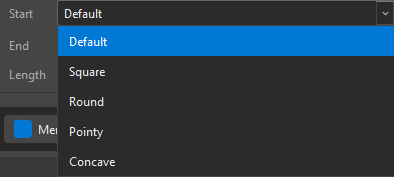
Cada extremo libre (Inicio y Fin) obtiene su propia forma, elegida de manera independiente en el menú desplegable:
- Default (Predeterminado) — este es el valor predeterminado. Deja la terminación original de la línea intacta — sin ningún tipo de modificación.
- Square (Cuadrado) — un remate plano: el ancho completo se mantiene hasta la misma punta, con un corte recto de esquinas afiladas.
- Round (Redondo) — un verdadero remate semicircular.
- Pointy (Puntiagudo) — se ahúsa linealmente hasta un punto (una punta triangular).
- Concave (Cóncavo) — los lados se curvan hacia adentro — una aguja caligráfica ensanchada.
Longitud
El control deslizante de Longitud (Length) establece hasta dónde llega la zona de la punta a lo largo del trazo, como una fracción de la longitud de arco del trazo. Al 0% no ocurre nada — ese es el valor predeterminado, sin ahusamiento. Una longitud pequeña recorta solo la mera punta; una más larga suaviza la forma a lo largo de un tramo mayor. (Square ignora el recorte: toda la zona se convierte en el corte plano; Round usa su radio semicircular natural; Pointy / Concave forman la punta a lo largo de toda la zona).
Solo se ahúsan los extremos libres
El ahusamiento se aplica únicamente a los extremos libres — una punta que se comparte con otro trazo (una unión) mantiene su ancho completo, de modo que una línea que continúa en otra línea no se estrecha en el medio. OVB detecta qué extremos están libres después de fijar las uniones, por lo que el ahusamiento nunca entra en conflicto con la lógica de ancho compartido.
Aplicado en tiempo real, no fijado
La forma de la punta se aplica en el momento de dibujar y escribir — el ancho del vector original nunca se modifica. Vuelve a establecer Inicio/Fin en Default (o la Longitud en 0) y el trazo volverá a su terminación natural, exactamente como se importó.
Haz que coincida con tu pincel
Las puntas redondas se interpretan como un marcador suave; las puntiagudas como un pincel entintado; las cóncavas como una plumilla de caligrafía. Elige el par que coincida con el aspecto de tu línea original y luego ajusta la Longitud a tu gusto.